Spice WebDAVD: Cara Berkongsi Folder dengan VM Windows di Virt-Manager
Aplikasi GUI untuk libvirt
Dua fail ISO untuk dimuat turun sebagai pra-syarat:
virtio-win.iso yang disumbangkan oleh komuniti Fedora.
Berikut merupakan pakej asas yang diperlukan dalam distro Arch Linux:-
qemu-base
qemu-audio-spice
qemu-hw-display-qxl
qemu-ui-spice-app
virt-manager
virt-viewer
Tambahkan pengguna ke dalam grup kvm, libvirt dan libvirt-qemu dengan arahan berikut:
bashsudo usermod -aG kvm,libvirt,libvirt-qemu $USER Kesemua bab disertakan beberapa gambar bersama penerangan ringkas sekiranya perlu.
Sebelum Pemasangan
Perincian Perkakasan yang Perlu Dimuatkan di Virt-Manager
Mulakan
virt-manager.Cipta mesin maya baru (Create a new virtual machine). Apabila sampai di bahagian terakhir (Step 5 of 5) yakni sebelum menekan butang tamat, tandakan kotak:
Customize configuration before install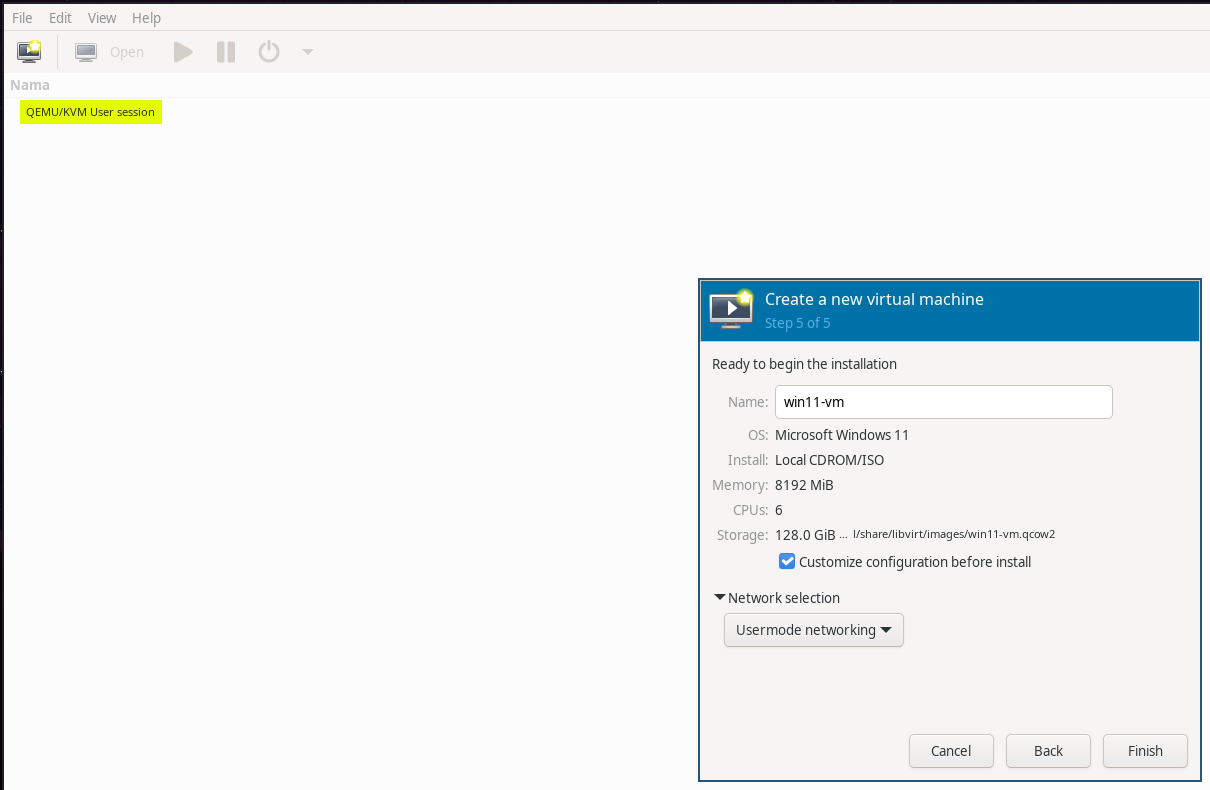
Sata Disk 1: Tukarkan bas cakera kepada
VirtIO. Jenis peranti akan berubah menjadi “VirtIO Disk 1”.Tambah perkakas: (Add Hardware) > Storage. Urus laluan ke fail
virtio-win.iso, menjadi “SATA CDROM 2”.Sunting peranti jaringan (NIC) dengan memilih model peranti
virtio.Hah, yang ini penting untuk perkongsian direktori. Tambah perkakas lagi. Kali ini pergi ke tab Channel dan pilih nama
org.spice-space.webdav.0. Yang lain tinggalkan seperti sediakala dan mulakan pemasangan.
Selesai bahagian pertama.
Ketika Pemasangan
Mendapatkan Simpanan Cakera Sebagai Lokasi Pemasangan Melalui ISO Virtio
Mulakan proses. Peranti TPM ini akan dikemaskini kepada versi 2 secara automatik apabila pemasangan bermula.
Muatkan dan pasang pemacu
viostordariCDROM virtio-win.iso.
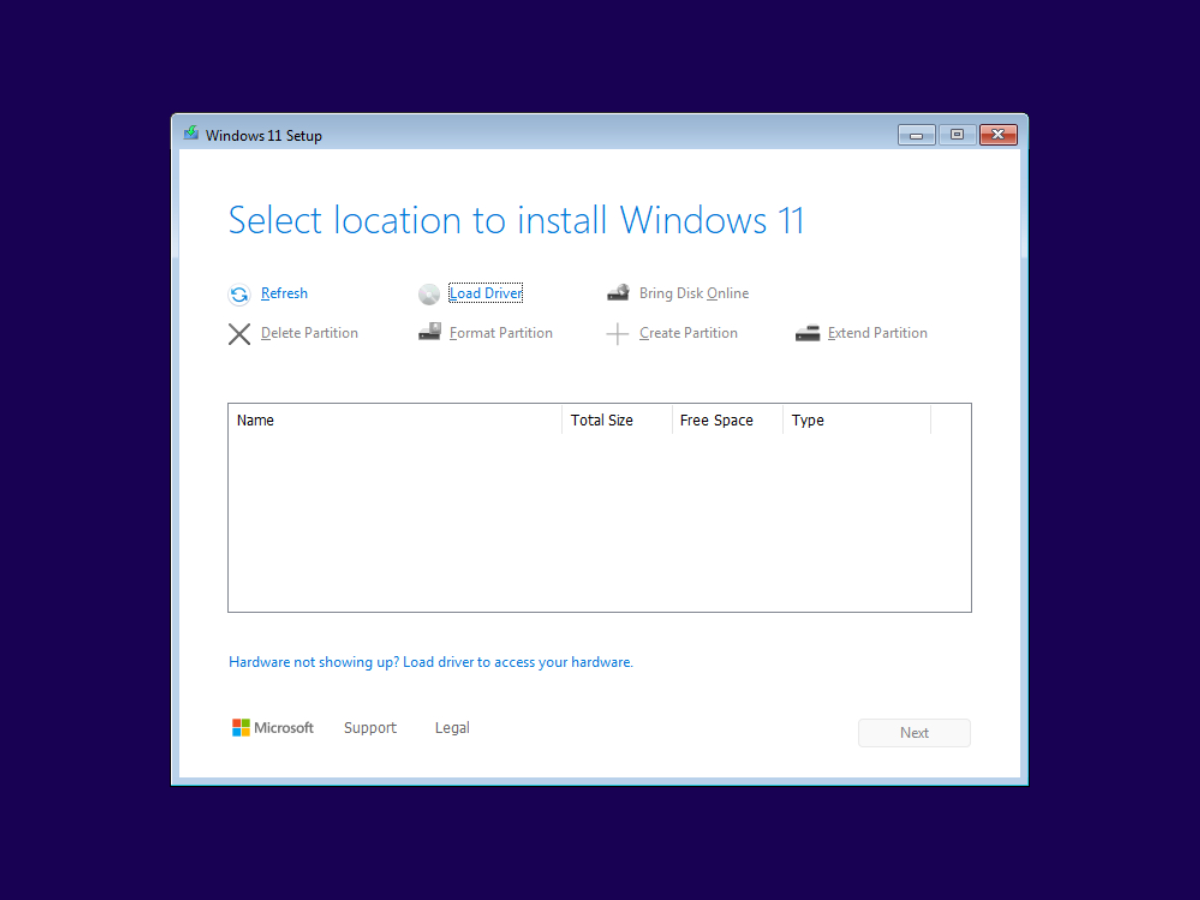
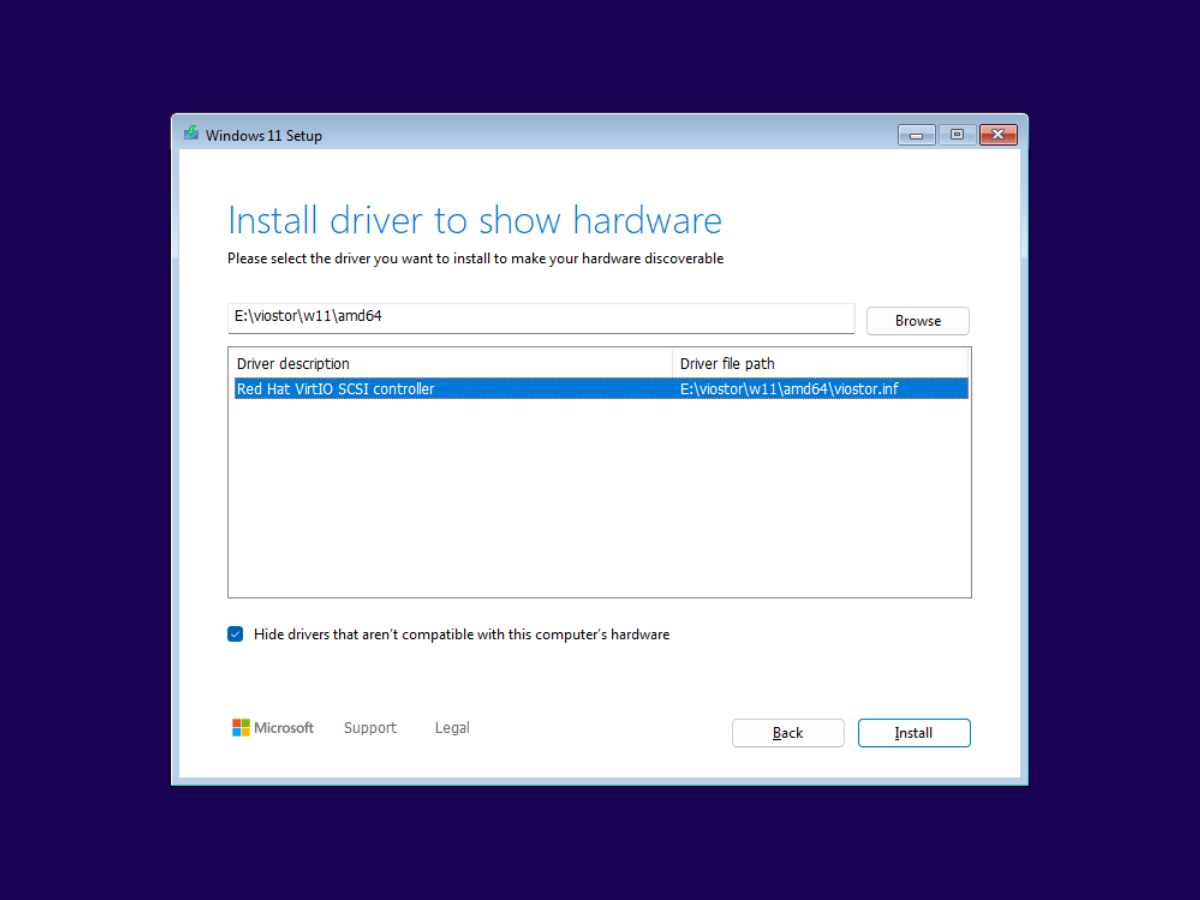
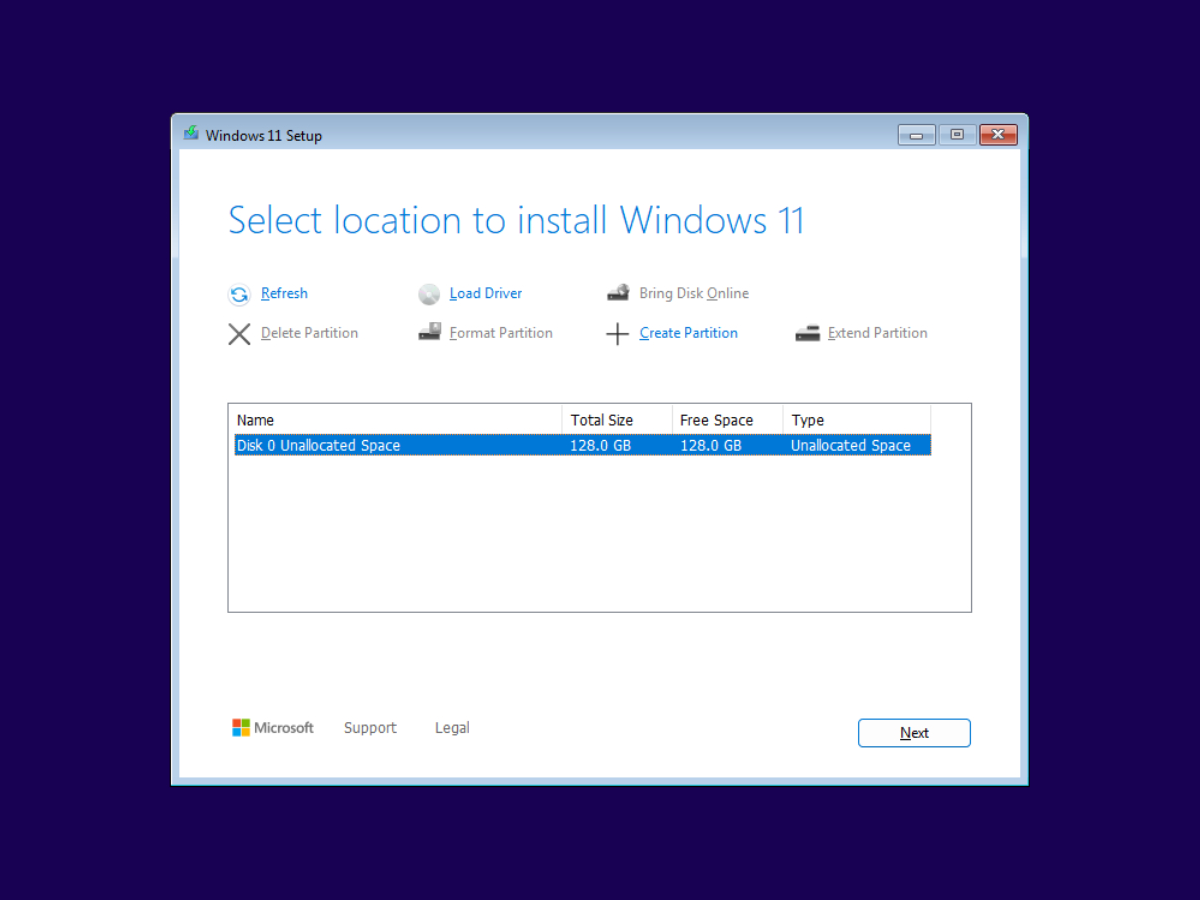
- Teruskan proses sehingga sampai ke bahagian sambungan rangkaian.
Selesai perkara kedua.
Pasang Pemacu untuk Memperolehi Akses Internet
- Disediakan gambar tangkap layar sebagai rujukan (jelas dengan sendirinya).
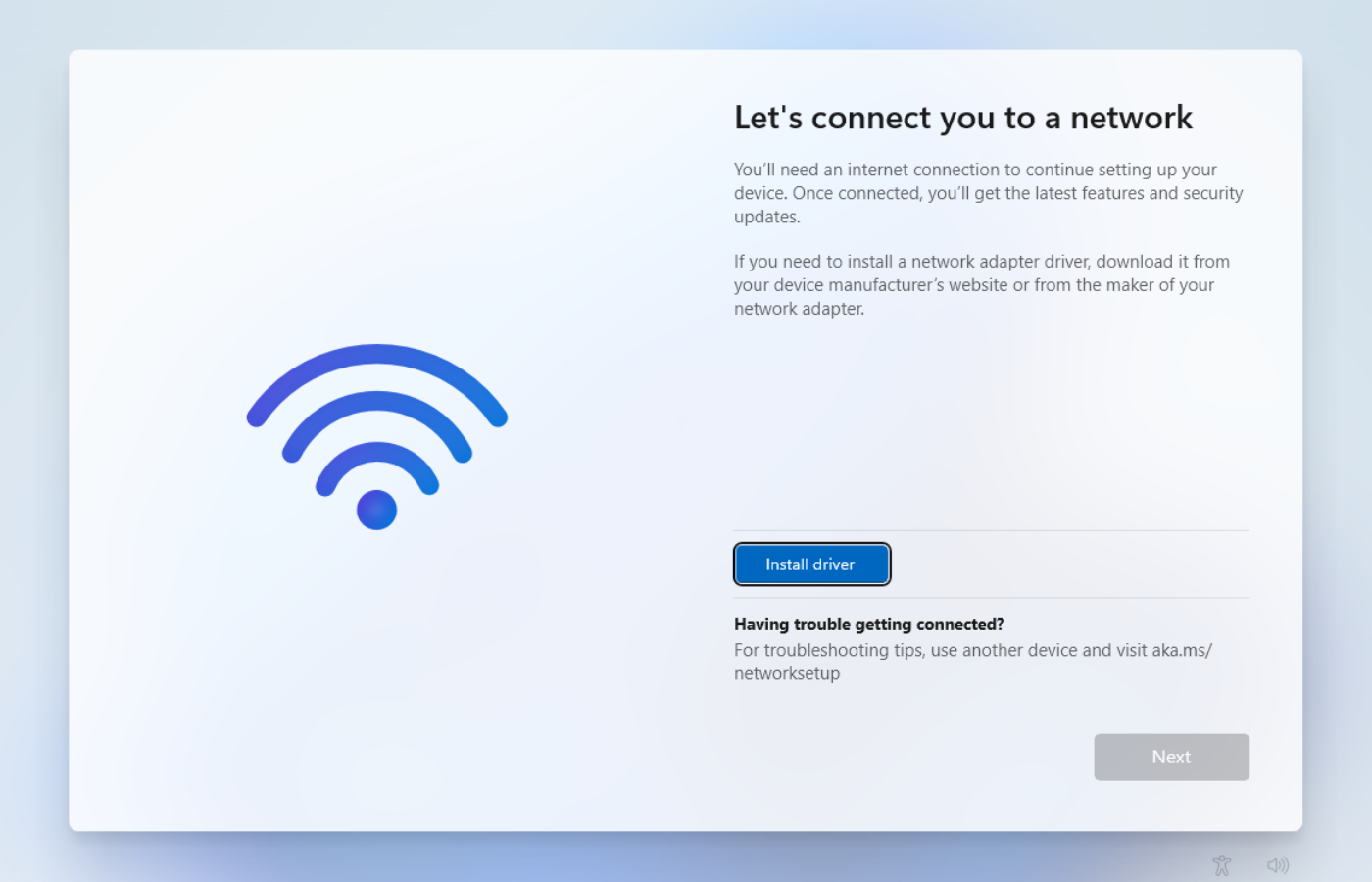
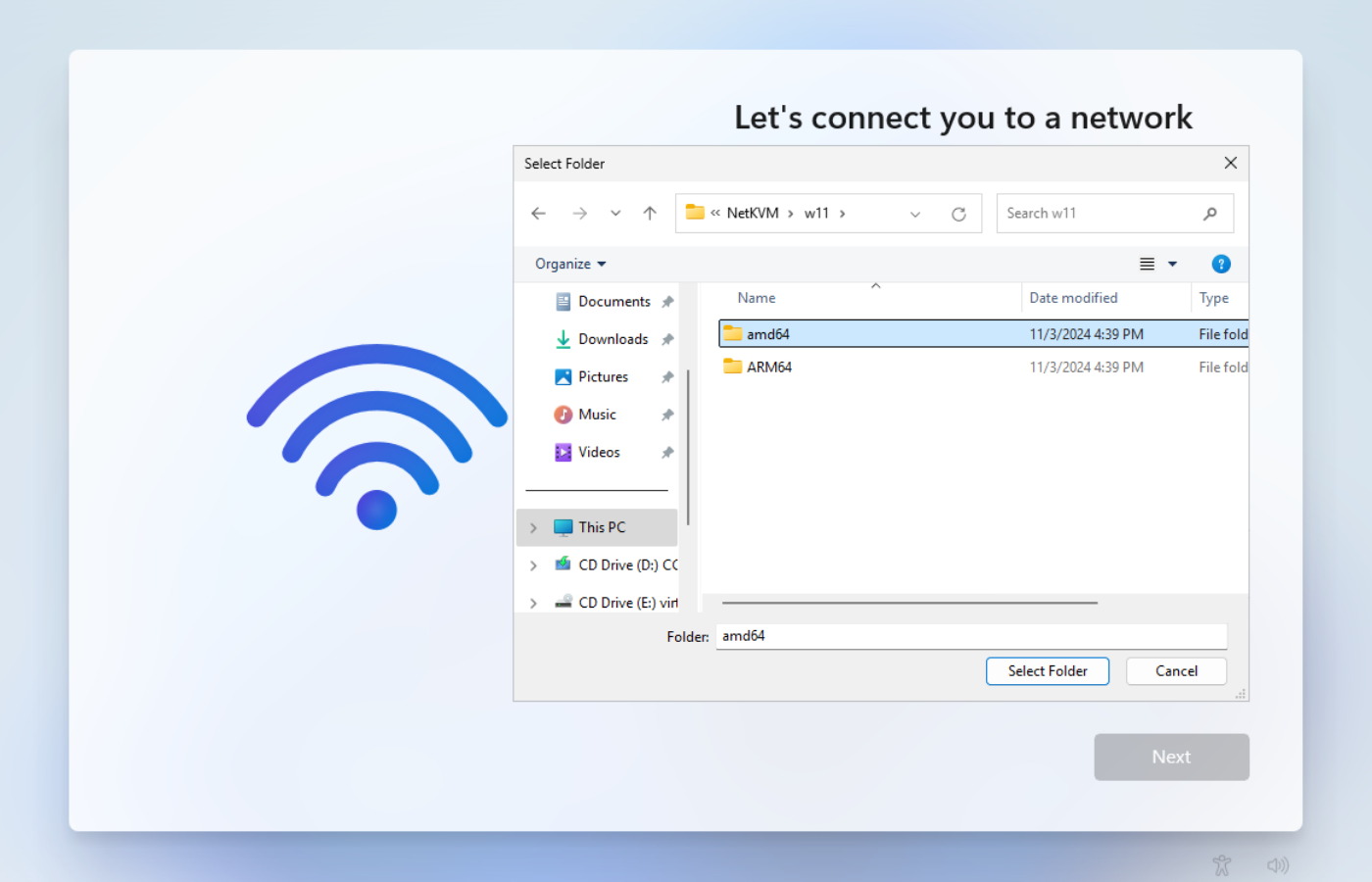
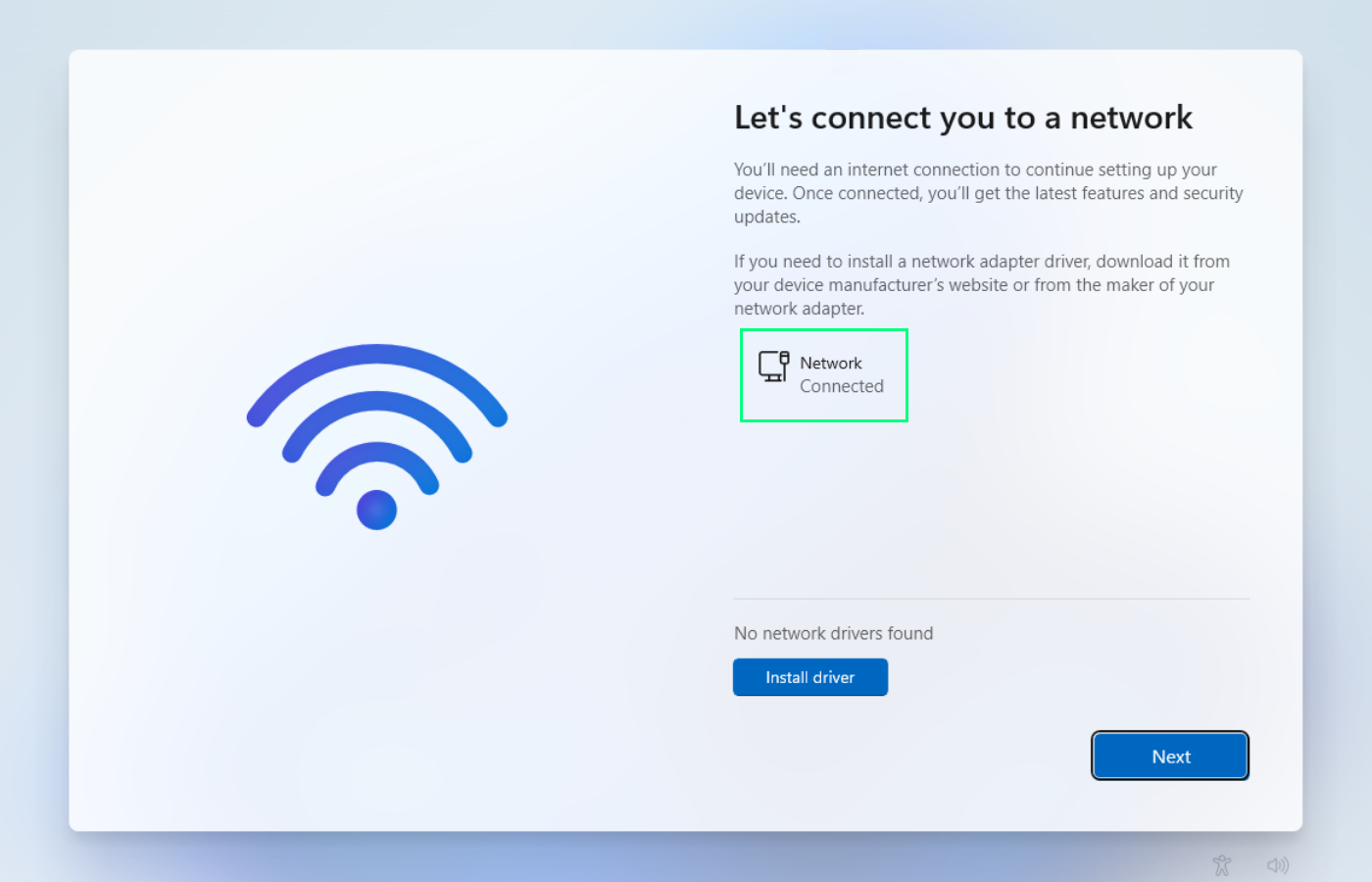
- Apabila jaringan Internet sudah berjaya disambung, bercintalah diri menunggu
Windowsdikemaskini. Mboh tertidur!
Selesai bab ketiga.
Selepas Pemasangan
Cara Berkongsi Direktori Dengan Sistem Hos Melalui Spice WebDAV Daemon
Sekarang, memandangkan sambungan Internet sudah dapat dicapai di VM Windows, boleh terus melayari web untuk muat turun aplikasi yang perlu bagi perkongsian direktori antara mesin hos dan tetamu. Tetapi sebelum itu, laksanakan
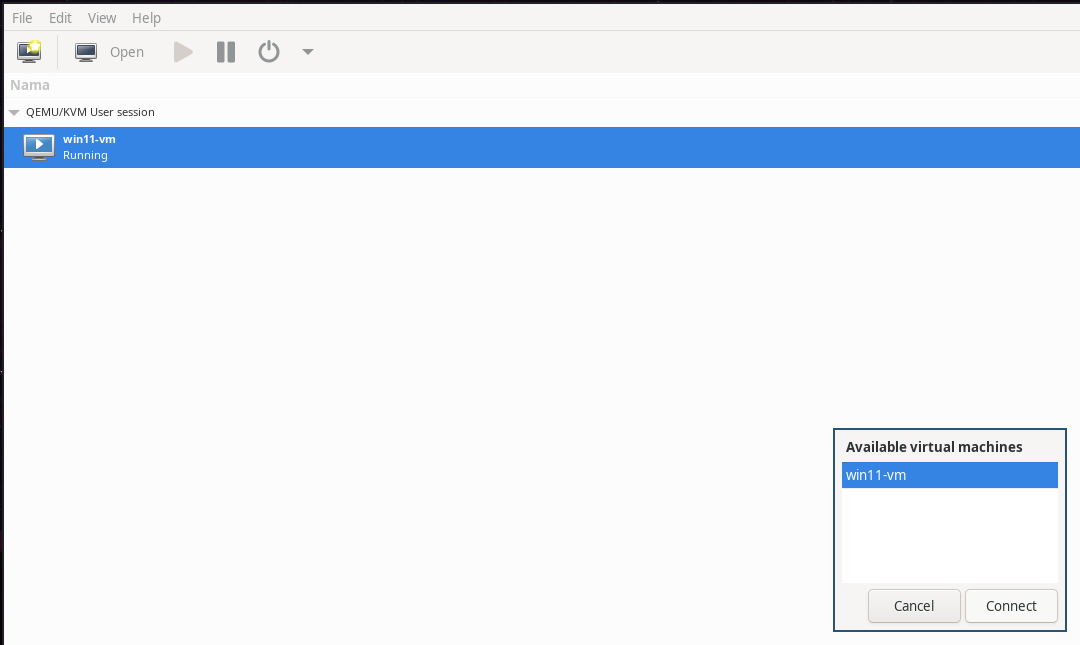
remote-viewer(atauvirt-viewer) dari sistem hos.Ketik butang di bahagian sebelah kanan atas dan pilih Preferences untuk membenarkan perkongsian direktori. Kemas kini lokasi direktori dari sistem hos yang ingin dikongsi.
Pergi ke Spice Download dan tatal ke bawah sehingga terjumpa seksyen Windows binaries. Muat turun
spice-guest-toolsdan tekan Open file apabila selesai. Benarkan perubahan dibuat terhadap peranti untuk memasang alat ini.Siap langkah di atas, pergi ke [Index of /download/windows/spice-webdavd] dan ketik sebelah kanan pada
spice-webdavd-x64-latest.msi(fail bersaiz 12M itu). Simpan pautan sebagai Windows Installer Package. Sekiranya format fail tidak dikesan secara automatik, jangan panik, tambahkan saja.msidi belakang nama fail sebelum simpan.Selesai muat turun, buka fail dan benarkan pemasang berjalan. Kemudian, buat semakan untuk memastikan kedua-dua program; Spice Guest Tools dan Spice webdavd sudah dipasang di:
Settings > Apps > Installed appsBuka Task Manager dan pergi ke tab Services. Tatal ke bawah sehingga terjumpa
spice-webdavd(atau taip saja ‘spice’ di ruangan carian). Pastikan statusnya berlangsung (Running). Secara automatiknya, Folder yang saya tetapkan perkongsiannya di Preferencesvirt-viewertadi dipetakan olehSpice WebDAV Daemonini di bawah “Network locations”.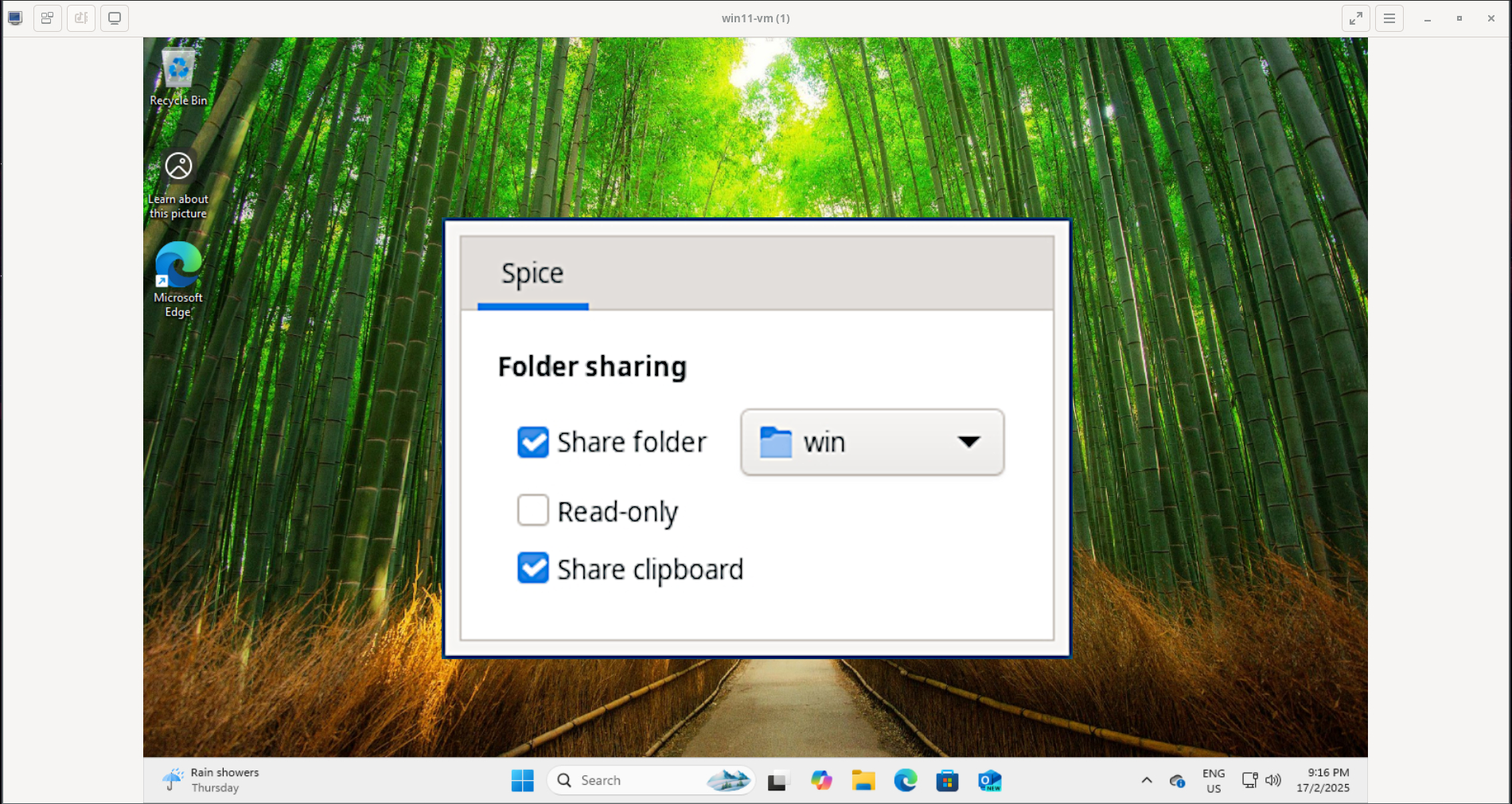
Sekiranya tidak berlaku secara automatik, buka Program Files → SPICE webdavd dan ketik dua kali fail map-drive yang berformat Windows Batch File.
Oh, ya! Clipboard juga berfungsi dengan baik antara VM dan sistem hos. Selesai topik terakir perbincangan ini. Semoga dengan perkongsian ini, ada-lah serba sedikit manfaatnya buat pembaca (jika ada).
Samba
Selain daripada Spice WebDAVD, perisian samba adalah lebih digalakkan untuk berkongsi direktori dan fail antara hos Linux dan VM Windows. Ikuti nota yang saya sisipkan pada penulisan ini: Samba untuk Berkongsi Direktori.
Mengapa Samba lebih unggul dalam senario ini?
- Sokongan Natif Windows: Windows menyokong protokol SMB (Samba) secara out-of-the-box. Tiada pemandu (driver) tambahan atau guest tools pihak ketiga yang perlu dipasang di dalam VM seperti Spice WebDAV.
- Prestasi & Kelajuan: Protokol SMB jauh lebih optimum dan laju untuk pemindahan fail bersaiz besar atau banyak, berbanding WebDAV yang mempunyai overhed (overhead) protokol HTTP.
- Integriti Fail (File Locking): Samba menguruskan sistem penguncian fail (file locking) dengan sangat baik, mengelakkan risiko fail korup apabila diakses atau disunting secara serentak antara hos dan VM.