Beralih ke Wayland: Tetapan Pelayan RDP
Arch Linux
Kedua-dua komputer riba, milik saya dan anak-anak mula mengadaptasi Wayland sebagai protokol pelayan paparan. Saya mencari-cari pengganti kepada TigerVNC, supaya dapat saya akses desktop jauh komputer riba anak-anak saya ini, setidak-tidaknya dengan permasalahan dan ralat yang minima.
Laptop saya hanya menggunakan kompositor niri, manakala untuk peranti anak, saya pasangkan desktop plasma. Selepas membuat beberapa carian, mencuba pelbagai aplikasi dan kaedah, saya putuskan untuk mengimplimentasikan protokol yang saya bincangkan selanjutnya di sini.
Tetapan pada Hos
Pemasangan KRdp di Hos
Setelah bertanyakan kepada AI, ia menyarankan KRdp kerana aplikasi pelayan jauh Wayland tersebut lebih moden dan diperkenalkan sendiri oleh KDE. Maka saya pasangkan dua pakej ini dalam distro Arch Linux anak saya:
bashsudo pacman -S krdp freerdpJana Sijil dan Kunci TLS dengan OpenSSL
Kemudian, saya gunakan openssl untuk menjana sijil serta kunci TLS bagi pelayan krdp hos. Tandatangani sijil menggunakan CA akar dengan menjalankan perintah baris sebagaimana yang pernah saya dokumentasikan di Libvirt (TLS x509): Menjana Sijil Pelayan. Maklumat yang perlu diisikan dalam fail konfig adalah seperti berikut (sunting bahagian [alt_names] mengikut tetapan pc sendiri):
cd ke dalam direktori ~/pki/tls/openssl/krdp.
~/pki/tls/openssl/krdp/config[ rdp_server ]
basicConstraints=CA:FALSE
nsCertType = server
keyUsage = critical, digitalSignature, keyEncipherment
extendedKeyUsage = serverAuth, 1.3.6.1.4.1.311.54.1.2
subjectAltName = @alt_names
[alt_names]
DNS.1 = pc.example.com
DNS.2 = localhost
IP.1 = 192.168.x.x
IP.2 = 127.0.0.1 Tambahkan opsyen -extfile config -extensions rdp_server semasa melaksanakan arahan untuk menandatangani sijil pelayan KRdp.
Cipta Pelayan KRdp
Saya kongsikan contoh tetapan di komputer riba anak saya:
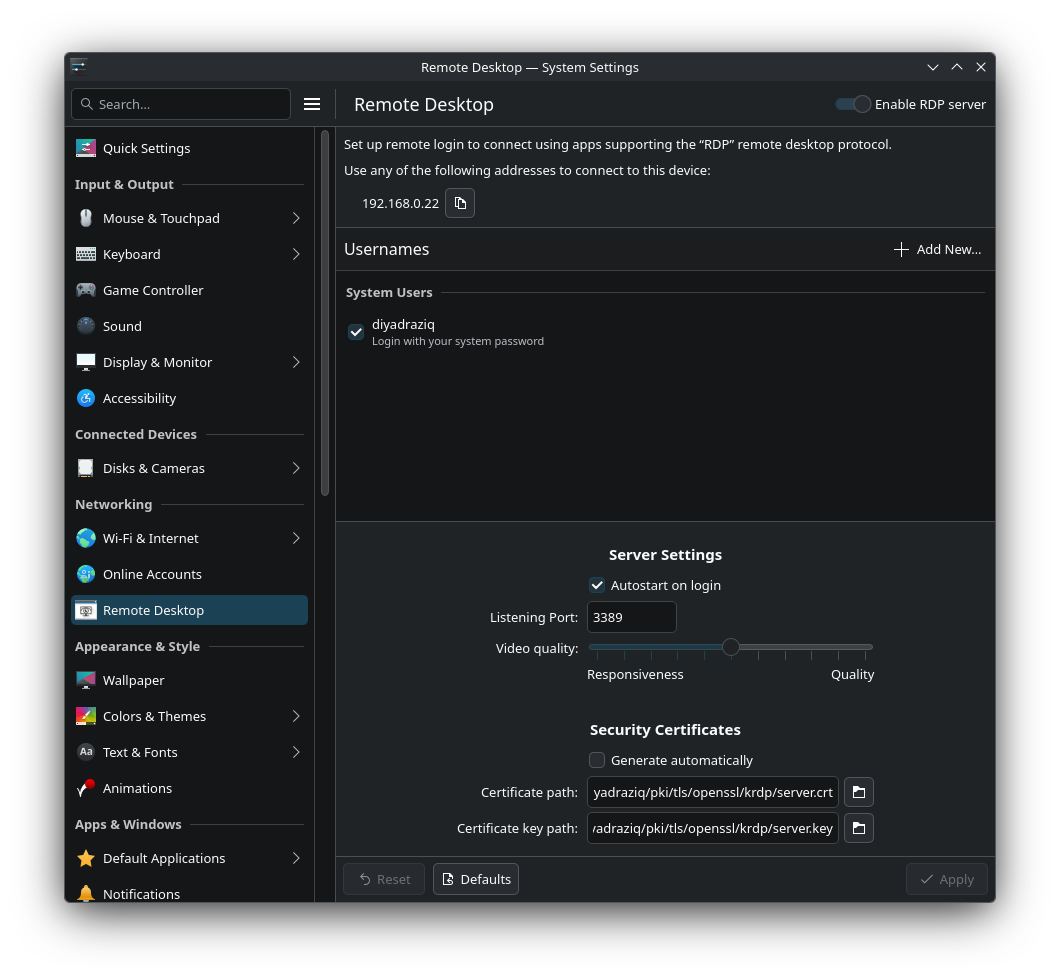
Dalam kes kami, separuh bahagian skrin LCD laptop anak saya sudah mengalami kerosakan pada
pixel-nya. Maka saya terpaksa bergantung kepada paparan dari monitor lain. Apa yang saya mahu lihat dari skrin laptop saya adalah paparan monitor kedua ini. Jadi, saya perlu tetapkanmonitor 1supaya mengatasi nilai lalaimonitor 0dalam argumen perintah yang menjalankan pelayankrdp.
Untuk mencapainya, saya sunting unit servis
krdpserverdengan menjalankan arahan ini:bashsystemctl --user edit app-org.kde.krdpserver.serviceSelepas itu, saya tambahkan entri berikut ke dalamnya:
~/.config/systemd/user/app-org.kde.krdpserver.service.d/override.conf[Service] ExecStart= ExecStart=/usr/bin/krdpserver --monitor 1Lalu saya muatkan semula daemon dan mulakan semula servis:
bashsystemctl --user daemon-reload systemctl --user restart app-org.kde.krdpserver.service
Akses Pelayan KRdp dari Klien
Pemasangan FreeRDP di Klien
Dari komputer riba saya, saya pasang pakej pelaksanaan RDP di bawah:
bashsudo pacman -S freerdpSSH Tunnel
Seterusnya, saya laksanakan SSH tunnel dengan arahan ini:
bashssh -fNL 3389:localhost:3389 <user@ip_address>Akses Dekstop Jauh dengan xfreerdp
Langkah terakhir, saya akses pelayan KRdp pada sistem laptop anak saya dengan perintah baris berikut:
bashxfreerdp3 /v:localhost:3389 /u:<username> /d: /smart-sizing +clipboardTambahkan opsyen /log-level:OFF untuk menutup paparan log tidak berkenaan yang menyemakkan mata jika akses berjalan lancar tanpa sebarang masalah.
gnome-remote-desktop
Keputusan kedua adalah beralih ke DE GNOME pula, sebab DE ini lebih ringan dan tak perlu banyak pakej sampingan.
Dalam sistem hos (pelayan)
Pasang pakej
gnome-remote-desktopdanfreerdp.Aktifkan Desktop Sharing di tetapan sistem [ Settings > System > Remote Desktop > Desktop Sharing ].
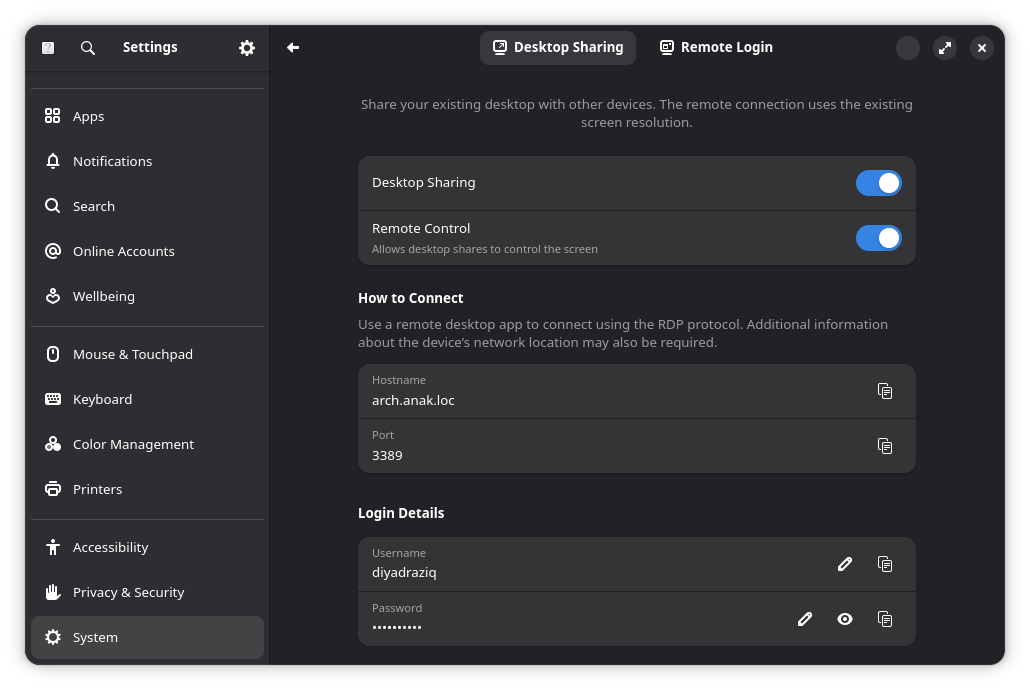
Jana sijil (
rdp-tls.crt) dan kunci TLS (rdp-tls.key) untuknya dengan menandatangani sijil menggunakan CA akar peribadi, dan tempatkan kedua-duanya di dalam direktori~/.local/share/gnome-remote-desktop/certificates.
- Nama Daemon untuk pelayan desktop jauh oleh GNOME ini ialah
gnome-remote-desktop.service.
Dalam sistem klien
- Akses pelayan RDP selepas melaksanakan
SSH tunnel. Setakat ini, saya sudah mencubanya dengangnome-connections,remminadanfreerdpsendiri, dan ketiga-tiga klien berjaya bersambung dengan pelayan RDP di laptop anak saya.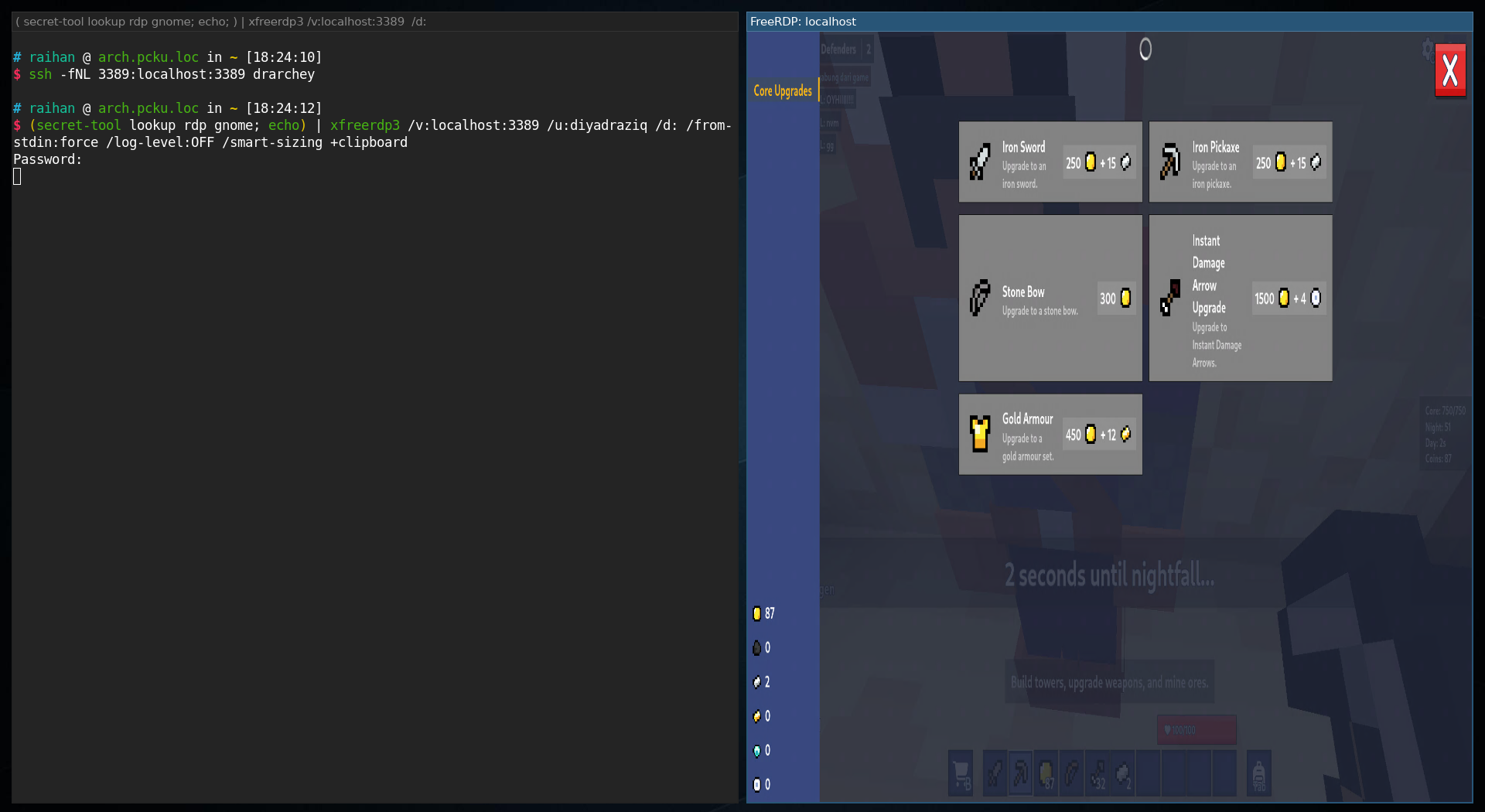
WayVNC
Ah, ada rupa-rupanya pengganti kepada tigervnc / tightvnc untuk wayland! Saya terlepas pandang. Menggunakan DE seperti GNOME dan Plasma masih lagi terlalu berat untuk laptop anak saya. Penyudahnya, saya tukar juga kepada kompositor niri dengan pengurus paparan Ly.
Mudah sahaja tetapan pelayan di laptop anak.
Pasang pakej
wayvncdan saya hanya letakkan dua baris entri pada fail konfigurasinya:~/.config/wayvnc/configaddress=127.0.0.1 enable_auth=falseSeterusnya, saya tambahkan baris arahan
shellpada fail konfigniriuntuk menghidupkan pelayanwayvncsecara automatik apabila sesinya bermula:~/.config/niri/config.kdlspawn-sh-at-startup "wayvnc -L quiet -o eDP-1 &"Opsyen
-opada arahanwayvncitu merujuk kepada output monitor untuk dipaparkan. Jika menggunakan lebih daripada satu monitor, boleh semak monitor yang sedang aktif dengan arahan “niri msg outputs”.
Laptop saya sebagai klien kemudiannya bersambung dengan pelayan wayvnc anak melalui SSH tunnel dengan kaedah autentikasi GSSAPI, dan di Remmina, saya sambungkan kepada localhost:5900 untuk melihat paparan desktop laptop anak.
Sekian, tamat.